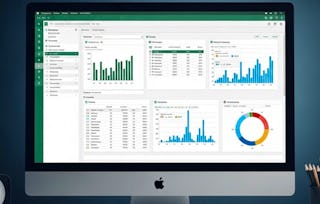
Le tableur reste l’un des logiciels les plus fréquemment utilisés sur les lieux de travail à travers le monde. Apprendre à utiliser ce logiciel en toute confiance signifie ajouter une corde important à votre arc. Dans ce troisième volet de spécialisation de la formation Compétences Excel professionnelles, vous allez découvrir certaines des fonctions les plus puissantes qu’Excel peut offrir. Une fois la formation terminée avec succès, vous serez capable de
Vérifier et éviter les erreurs dans les feuilles de calcul ;
Créer une automatisation puissante dans vos feuilles de calcul ;
Appliquer des formules complexes et des logiques conditionnelles pour vous aider à prendre des décisions sur la base d’informations solides ; et
Créer des feuilles de calcul qui vous aident à prévoir et modéliser les données.
Encore une fois, nous avons réuni une excellente équipe pédagogique qui vous accompagnera à chaque étape. Nicky, Prashan et moi-même vous guiderons chaque semaine. Alors que nous explorons ces sujets complexes, nous suivons les pas d’Alex, un consultant spécialisé Excel appelé par les entreprises ayant des soucis avec leurs feuilles de calcul.
Nous commençons cette formation par la validation des données et la mise en forme conditionnelle. Ce module vous guide à travers la création et l’application de la validation des données, ainsi que l’utilisation de formules dans la validation des données. Ceci est suivi par la mise en forme conditionnelle de base et avancée.
Vidéo d’entraînement : Validation des données•7 minutes
Vidéo d’entraînement : Créer des listes déroulantes•6 minutes
Vidéo d’entraînement : Utiliser des formules pour la validation des données•7 minutes
Vidéo d’entraînement : Travailler avec la validation des données•8 minutes
Vidéo d’entraînement : Mise en forme conditionnelle avancée•5 minutes
Semaine 1 - Conclusion•2 minutes
6 readings•Total 65 minutes
Bienvenue à Compétences Excel professionnelles : Intermédiaire II•10 minutes
Objectifs de la formation et objectifs d’apprentissage hebdomadaires•10 minutes
À lire avant de commencer : Quiz et Navigation•10 minutes
À lire avant de commencer : Versions et régions•10 minutes
Télécharger les classeurs de la semaine 1•5 minutes
Raccourcis clavier, terminologie Excel et astuces de Ninja•20 minutes
7 assignments•Total 210 minutes
Semaine 1 - Évaluation finale•30 minutes
Validation des données•30 minutes
Créer des listes déroulantes•30 minutes
Utiliser des formules pour la validation des données•30 minutes
Travailler avec la validation des données•30 minutes
Mise en forme conditionnelle avancée•30 minutes
Semaine 1 - Défi d’entraînement•30 minutes
1 discussion prompt•Total 10 minutes
Excel: Qui, Pourquoi, Comment ?•10 minutes
Logique conditionnelle
Module 2•4 hours to complete
Module details
Excel comporte plusieurs fonctions logiques et ce module explore quelques-unes d’entre elles. Nous allons commencer par apprendre le concept de logique conditionnelle dans les formules, puis comment effectuer des tests logiques et utiliser des opérations conditionnelles, à votre avantage. Nous examinerons également les fonctions imbriquées SI pour évaluer les données.
What's included
8 videos2 readings7 assignments
Show info about module content
8 videos•Total 39 minutes
Semaine 2 Introduction•3 minutes
Semaine 2 Discussion•4 minutes
Vidéo d’entraînement : Fonctions logiques I : SI•8 minutes
Vidéo d’entraînement : Fonctions logiques II : ET, OU•6 minutes
Vidéo d’entraînement : Combiner des fonctions logiques I : SI, ET, OU•5 minutes
Vidéo d’entraînement : Combiner des fonctions logiques II : SI imbriqué•6 minutes
Vidéo d’entraînement : Gérer les erreurs : SIERREUR, SI.NON.DISP•6 minutes
Semaine 2 - Conclusion•2 minutes
2 readings•Total 25 minutes
Télécharger les classeurs de la semaine 2•5 minutes
Raccourcis clavier, terminologie Excel et astuces de Ninja•20 minutes
7 assignments•Total 188 minutes
Semaine 2 - Évaluation finale•30 minutes
Fonctions logiques I : SI•8 minutes
Fonctions logiques II : ET, OU•30 minutes
Combiner des fonctions logiques I : SI, ET, OU•30 minutes
Combiner des fonctions logiques II : SI imbriqué•30 minutes
Gérer les erreurs : SIERREUR, SI.NON.DISP•30 minutes
Semaine 2 - Défi d’entraînement•30 minutes
Recherches automatiques
Module 3•5 hours to complete
Module details
Comment trouver des informations dans d’autres parties du classeur ? Ce module présente des fonctions comme CHOISIR, RECHERCHEV, INDEX, EQUIV et d’autres recherches dynamiques pour trouver et afficher des données provenant de plusieurs sources.
What's included
8 videos2 readings7 assignments
Show info about module content
8 videos•Total 39 minutes
Semaine 3 Introduction•3 minutes
Semaine 3 Discussion•5 minutes
Vidéo d’entraînement : Introduction au recherches : CHOISIR•4 minutes
Vidéo d’entraînement : Correspondances approximatives : RECHERCHEV dans une plage•5 minutes
Si vous craignez que des erreurs se soient glissées dans votre feuille de calcul, ce module vous montrera comment rechercher les erreurs, tracer les antécédents et les dépendants, résoudre les références circulaires et, enfin, protéger vos feuilles de calcul et vos classeurs contre d’autres dommages.
Vidéo d’entraînement : Vérification des erreurs•9 minutes
Vidéo d’entraînement : Options de calcul des formules•6 minutes
Vidéo d’entraînement : Tracer les antécédents et les dépendants•5 minutes
Vidéo d’entraînement : Évaluer une formule, Fenêtre Espion•9 minutes
Vidéo d’entraînement : Protéger les classeurs et les feuilles de calcul•10 minutes
Semaine 4 - Conclusion•1 minute
2 readings•Total 25 minutes
Télécharger les classeurs de la semaine 4•5 minutes
Raccourcis clavier, terminologie Excel et astuces de Ninja•20 minutes
7 assignments•Total 210 minutes
Semaine 4 - Évaluation finale•30 minutes
Vérification des erreurs•30 minutes
Options de calcul des formules•30 minutes
Tracer les antécédents et les dépendants•30 minutes
Évaluer une formule, Fenêtre Espion•30 minutes
Protéger les classeurs et les feuilles de calcul•30 minutes
Semaine 4 - Défi d’entraînement•30 minutes
1 discussion prompt•Total 15 minutes
Trouver les erreurs restantes•15 minutes
Modélisation des données
Module 5•4 hours to complete
Module details
Ce module porte sur la modélisation des données. Apprendre à modéliser différents scénarios en fonction des intrants, des hypothèses et/ou des résultats. Apprendre également à utiliser les fonctions comme Recherche d’objectifs (Goal Seek), Tableaux de données et Gestionnaire de scénario pour rendre vos modèles plus robustes.
What's included
8 videos2 readings7 assignments
Show info about module content
8 videos•Total 45 minutes
Semaine 5 Introduction•3 minutes
Semaine 5 Discussion•4 minutes
Vidéo d’entraînement : Fonctions de modélisation : SOMMEPROD•6 minutes
Vidéo d’entraînement : Tableaux de données•7 minutes
Vidéo d’entraînement : Gestionnaire de scénario•9 minutes
Vidéo d’entraînement : Solveur•10 minutes
Semaine 5 - Conclusion•2 minutes
2 readings•Total 15 minutes
Télécharger les classeurs de la semaine 5•5 minutes
Raccourcis clavier, terminologie Excel et astuces de Ninja•10 minutes
7 assignments•Total 210 minutes
Semaine 5 - Évaluation finale•30 minutes
Fonctions de modélisation (SOMMEPROD)•30 minutes
Tableaux de données•30 minutes
Recherche d’objectifs (Goal Seek)•30 minutes
Gestionnaire de scénario•30 minutes
Solveur•30 minutes
Semaine 5 - Défi d’entraînement•30 minutes
Enregistrer des macros
Module 6•4 hours to complete
Module details
Nous aimons tous automatiser notre travail, et c’est exactement ce que ce module vous enseigne. Quand vous aurez terminé ce module, vous serez capables d’identifier les utilisations des macros, ainsi que de créer, modifier et gérer des macros pour améliorer votre efficacité.
What's included
8 videos2 readings7 assignments
Show info about module content
8 videos•Total 42 minutes
Semaine 6 Introduction•2 minutes
Semaine 6 Discussion•4 minutes
Vidéo d’entraînement : Enregistrer une macro•8 minutes
Vidéo d’entraînement : Exécuter une macro•6 minutes
Vidéo d’entraînement : Modifier une macro•7 minutes
Vidéo d’entraînement : Travailler avec des macros•6 minutes
Vidéo d’entraînement : Macros avec référence relative•8 minutes
Semaine 6 - Conclusion•2 minutes
2 readings•Total 15 minutes
Télécharger les classeurs de la semaine 6•5 minutes
Raccourcis clavier, terminologie Excel et astuces de Ninja•10 minutes
7 assignments•Total 210 minutes
Semaine 6 - Évaluation finale•30 minutes
Enregistrer une macro•30 minutes
Exécuter votre macro•30 minutes
Modifier une macro•30 minutes
Travailler avec des macros•30 minutes
Macros avec référence relative•30 minutes
Semaine 6 - Défi d’entraînement•30 minutes
Évaluation finale
Module 7•1 hour to complete
Module details
What's included
1 assignment
Show info about module content
1 assignment•Total 30 minutes
Évaluation finale•30 minutes
Instructor
Instructor ratings
Instructor ratings
We asked all learners to give feedback on our instructors based on the quality of their teaching style.
Macquarie is ranked among the top one per cent of universities in the world, and with a 5-star QS rating, we are recognised for producing graduates who are among the most sought-after professionals in the world. Since our foundation 54 years ago, we have aspired to be a different type of university: one focused on fostering collaboration between students, academics, industry and society.
Dans cette formation, nous utilisons Microsoft Excel 2016 (Office 365) sur un ordinateur Windows avec toutes les options configurées par défaut. La version Office 365 d’Excel est la dernière version disponible au moment de la rédaction de cette formation. Si votre version d’Excel est différente ou si vous utilisez un Mac, certains outils et boutons peuvent avoir une apparence différente, ils peuvent être situés à d’autres endroits ou être absents. Si les différences sont importantes, nous les signalons dans les vidéos d’entraînement. Si vous ne pouvez pas trouver l’outil dont nous parlons, vous pouvez poser la question sur des forums ou chercher sur Internet. La plupart des fonctionnalités que nous montrons ici sont également disponibles dans d’autres tableurs, mais l’interface aura un aspect différent. La plupart des tableurs permettent d’importer et d’exporter des fichiers en format Excel. Si vous n’êtes pas sûr(e) de la version Excel que vous utilisez, consultez les pages d’assistance Microsoft pour obtenir de l’aide.
Si vous ne pouvez pas utiliser Excel 2016 sur un PC, vous pourrez suivre les vidéos, cependant, veuillez noter que certaines des tâches d’évaluation nécessiteront d’avoir accès à Excel. Dans la mesure du possible, nous avons conçu des tâches d’évaluation accessibles aux utilisateurs d’anciennes versions Excel (comme la version 2013).
When will I have access to the lectures and assignments?
To access the course materials, assignments and to earn a Certificate, you will need to purchase the Certificate experience when you enroll in a course. You can try a Free Trial instead, or apply for Financial Aid. The course may offer 'Full Course, No Certificate' instead. This option lets you see all course materials, submit required assessments, and get a final grade. This also means that you will not be able to purchase a Certificate experience.
What will I get if I purchase the Certificate?
When you purchase a Certificate you get access to all course materials, including graded assignments. Upon completing the course, your electronic Certificate will be added to your Accomplishments page - from there, you can print your Certificate or add it to your LinkedIn profile.
Is financial aid available?
Yes. In select learning programs, you can apply for financial aid or a scholarship if you can’t afford the enrollment fee. If fin aid or scholarship is available for your learning program selection, you’ll find a link to apply on the description page.